Kontes SEO sekarang dianggap melanggar oleh google, hati-hati yah bagi yang suka ikutan kontes SEO.
Source : https://plus.google.com/u/0/105501965108087246894/posts#105501965108087246894/posts
Friday, November 11, 2011

Thursday, November 10, 2011
Cara membuat blog gratis
Ingin tahu bagaimana cara membuat blog gratis? silahkan baca artikelnya di blog ini, karena saya telah menulis artikel mengenai cara membuat blog gratis menggunakan blogger alis blogspot. Yang sudah tidak sabar silahkan meluncur ke halaman:
http://www.krtutorplus.com/p/cara-membuat-blog-di-blogger.html
http://www.krtutorplus.com/p/cara-membuat-blog-di-blogger.html
Disable klik kanan pada image tanpa script
Assalamualaikum Wr. Wb
Alhamdulillah, apa kabar sahabat blogger. Ini posting kedua saya di blognya kang rohman. Dan kali ini saya akan berbagi sedikit tutorial kecil yang sangat mudah namun rupanya sangat bermanfaat bagi sebagian banyak blogger yang memposting gambar, dan mungkin tidak ingin gambar dalam blognya atau website nya di copy bebas oleh orang lain.
Sebenarnya banyak celah dan cara untuk meng-copy suatu file dalam sebuah website atau blog. Namun bagi orang yang awam hal tersebut akan sangat sulit dan memerlukan keterampilan khusus dan pengetahuan lebih tentang soure suatu website/blog. Dan itu tentunya sangat beruntung untuk kita.
Beberapa trick serupa mungkin teman-teman pernah membacanya di blog nya para master. Namun saya pikir itu lebih rumit. Dan kali ini saya akan memberikan trik yang lebih simple dan mudah tentang bagaimana caranya agar suatu gambar tidak bisa di klik kanan tanpa menggunakan script yang berlebihan dan tidak ada peringatan sama sekali. Hanya menambahkan sedikit code pada code image nya.
Code standar sebuah gambar yaitu :
Dan teman-teman hanya perlu menambahkan code ini di antara code tersebut :
dan contoh dari code yang telah di tambahkan akan seperti ini :
Author : Andra Permana Halim
Blog: http://duniasiandra.blogspot.com
Tentang : Blogger yang ingin belajar sebagai bussiness man.
Alhamdulillah, apa kabar sahabat blogger. Ini posting kedua saya di blognya kang rohman. Dan kali ini saya akan berbagi sedikit tutorial kecil yang sangat mudah namun rupanya sangat bermanfaat bagi sebagian banyak blogger yang memposting gambar, dan mungkin tidak ingin gambar dalam blognya atau website nya di copy bebas oleh orang lain.
Sebenarnya banyak celah dan cara untuk meng-copy suatu file dalam sebuah website atau blog. Namun bagi orang yang awam hal tersebut akan sangat sulit dan memerlukan keterampilan khusus dan pengetahuan lebih tentang soure suatu website/blog. Dan itu tentunya sangat beruntung untuk kita.
Beberapa trick serupa mungkin teman-teman pernah membacanya di blog nya para master. Namun saya pikir itu lebih rumit. Dan kali ini saya akan memberikan trik yang lebih simple dan mudah tentang bagaimana caranya agar suatu gambar tidak bisa di klik kanan tanpa menggunakan script yang berlebihan dan tidak ada peringatan sama sekali. Hanya menambahkan sedikit code pada code image nya.
Code standar sebuah gambar yaitu :
<img src="image.png" />
Dan teman-teman hanya perlu menambahkan code ini di antara code tersebut :
oncontextmenu="return false;"
dan contoh dari code yang telah di tambahkan akan seperti ini :
<img src="image.png" oncontextmenu="return false;" />
Author : Andra Permana Halim
Blog: http://duniasiandra.blogspot.com
Tentang : Blogger yang ingin belajar sebagai bussiness man.
Sunday, October 30, 2011
Membuat Random Posts Thumbnail Multi Colom
Bingung mau tulis judul tulisan ini apaan, cocok nya mugkin dengan “Membuat Random Thumbnail Posts Multi Colom” sesuai dengan tampilan scrinsyut dibawah ini yang langsung saya ambil dari blog Saveblogger.com.

Sebelum kita masuk ada cara pembuatannya, ada baiknya kita tau dulu Kelebihan Membuat Random Posts Thumbnail Multi Colom dari dhiti :
Berikut ini langkah-langkahnya :
1. Login dulu ke blogger.com
2. Masuk ke situs dhiti.com (maka akan ada penampakan seperti dibawah ini), Klik tulisan “GET WIDGET”

3. Plih Platform “BLOGGER”, masukkan email dan url sobat.

4. Jika ada penampakan seperti dibawah ini, maka Klik Tulisan “ENABLE DHITI ON MY SITE”

5. Setelah itu maka kita akan diarahkan ke blogger.com (seperti gambar dibawah ini)

Pada tahap 5 ini, ada 3 bagian yang perlu kita pahami :
Pada tahap ini belum selesai, masuk ke Blogger > Rancangan. Cari widget dengan judul “DHITI” lalu pindahkan dibawah widget postingan seperti gambar dibawah ini :

Terakhir jangan lupa klik Tombol Save. Semoga berhasil.
Author : Ari Ibnu Umar
Website Author : http://www.saveblogger.com
Tentang : Mahasiswa matematika Universitas Islam Riau yang belajar Ngeblog dan berbagi Informasi apa aja dah...
Sebelum kita masuk ada cara pembuatannya, ada baiknya kita tau dulu Kelebihan Membuat Random Posts Thumbnail Multi Colom dari dhiti :
- Random posts dengan Thumbnail Multi Colom (keren)
- Ada Form tempat Pencarian
- Ada bagian Concept to explore (sesuai dengan label Blog dan sinkron dengan kata-kata umum yang ada didunia) heleeeeh……susah dijelaskan, cobain aja deh langsung. Pokoke keren.
Berikut ini langkah-langkahnya :
1. Login dulu ke blogger.com
2. Masuk ke situs dhiti.com (maka akan ada penampakan seperti dibawah ini), Klik tulisan “GET WIDGET”
3. Plih Platform “BLOGGER”, masukkan email dan url sobat.
4. Jika ada penampakan seperti dibawah ini, maka Klik Tulisan “ENABLE DHITI ON MY SITE”
5. Setelah itu maka kita akan diarahkan ke blogger.com (seperti gambar dibawah ini)
Pada tahap 5 ini, ada 3 bagian yang perlu kita pahami :
- PILIH SEBUAH BLOG, pilihlah sesuai dengan Url yang kita masukkan pada tahap 3
- JUDUL, biarkan saja default dengan nama “DHITI’
- langsung klik “MENAMBAH WIDGET”
Pada tahap ini belum selesai, masuk ke Blogger > Rancangan. Cari widget dengan judul “DHITI” lalu pindahkan dibawah widget postingan seperti gambar dibawah ini :
Terakhir jangan lupa klik Tombol Save. Semoga berhasil.
Author : Ari Ibnu Umar
Website Author : http://www.saveblogger.com
Tentang : Mahasiswa matematika Universitas Islam Riau yang belajar Ngeblog dan berbagi Informasi apa aja dah...
Tuesday, October 18, 2011
Mencegah Adsense Repeatedly Click Tanpa Plugin
Mencegah Adsense Repeatedly Click Tanpa Plugin.
Cara mencegah klik berulang-ulang atau Reapeatedly Click untuk iklan google adsense. Untuk tutorial kali ini hanya untuk Platform Wordpress. Cara ini sangat berguna agar terhindar dari serangan tangan-tangan jahil yang ingin mengerjain kita. Misalkan mantan pacar yang masih kesal dilanda duka hampa sehingga melakukan bombardier klik.
Inti dari ini tak lain untuk mengamankan akun adsense anda biar tidak di banned oleh google seerta mencegah klik berulang-ulang atupun bombardier klik. Kita tidak membutuhkan Plugin, hanya tinggal mendownload Script PHP secara gratis.
Kerja script ini yakni Akan menyembunyikan Iklan Google adsense kita apabila SUDAH diklik oleh pengunjung dalam jangka waktu 24 jam. Jadi dalam waktu 24 jam hanya bias diklik satu kali saja, agar tidak di banned oleh om google.
Kita hanya membutuhkan file PHP yang bernama Adsense Shield yang dapat didownload secara gratis di: www.adsenseshield.com
Mungkin waktu 24 jam terasa sangat lama? No Problem, kita langsung saja buka file shield.php dan ubah kode dibagian baris ke dua belas (12) seperti kode dibawah ini:
Angka 86400000 gantikan ke waktu sesuai selera anda seperti dibawah ini:
a. 24 Hours : 86 400 000 mili seconds
b. 1 Hours : 3 600 000 mili seconds
c. 1 Minutes : 60 000 mili seconds
Mungkin itu cara Mencegah Adsense Repeatedly Click Tanpa Plugin. Semoga dapat membantu anda dan saya ucapkan terimakasih.
Author : Hariri Al Ghazir
Blog : http://www.haririalghazir.com
Tentang : Hanya Orang biasa yang tinggal di Pulau Madura dan Ingin belajar seputar Wordpress
Cara mencegah klik berulang-ulang atau Reapeatedly Click untuk iklan google adsense. Untuk tutorial kali ini hanya untuk Platform Wordpress. Cara ini sangat berguna agar terhindar dari serangan tangan-tangan jahil yang ingin mengerjain kita. Misalkan mantan pacar yang masih kesal dilanda duka hampa sehingga melakukan bombardier klik.
Inti dari ini tak lain untuk mengamankan akun adsense anda biar tidak di banned oleh google seerta mencegah klik berulang-ulang atupun bombardier klik. Kita tidak membutuhkan Plugin, hanya tinggal mendownload Script PHP secara gratis.
Kerja script ini yakni Akan menyembunyikan Iklan Google adsense kita apabila SUDAH diklik oleh pengunjung dalam jangka waktu 24 jam. Jadi dalam waktu 24 jam hanya bias diklik satu kali saja, agar tidak di banned oleh om google.
Kita hanya membutuhkan file PHP yang bernama Adsense Shield yang dapat didownload secara gratis di: www.adsenseshield.com
- Extract hasil download tersebut
- Buka file ad-alternate.html dengan notepad atau software editor lainnnya. File ad-alternate.html ini merupakan file yang akan menampilkan iklan alternative sesudah iklan google adsense kita diklik oleh pengunjung. Seperti halnya Amazon, Clickbank atau lain sebagainya. Jika kita tidak akan menampilkan Iklan alternative maka kosongkan saja file ad-alternate.html tersebut. Maka iklan alternative tidak akan muncul.
- Upload file Shield.php beserta ad-alternate.html ke folder root kita. Biasanya di /public_html/ atau /htdocs/
- Jangan beranjak dari folder root /public_html/. Tugas kita yang selanjutnya ialah mencari file index.php dan kemudian kita buka file tersebut.
- Tambahkan kode “include_once (‘./shield.php’); tepat setelah kode
<?php
include_once('./shield.php');
/**
 * Front to the <a title="WordPress" href="http://wordpress.org" rel="nofollow">WordPress</a> application. This file doesn't do anything, but loads
 * wp-blog-header.php which does and tells WordPress to load the theme.
 *
 * @package WordPress
 */

/**
 * Tells WordPress to load the WordPress theme and output it.
 *
 * @var bool
 */
define('WP_USE_THEMES', true);

/** Loads the WordPress Environment and Template */
require('./wp-blog-header.php');
?>
Mungkin waktu 24 jam terasa sangat lama? No Problem, kita langsung saja buka file shield.php dan ubah kode dibagian baris ke dua belas (12) seperti kode dibawah ini:
'expires.setTime(expires.getTime() + 86400000);',
Angka 86400000 gantikan ke waktu sesuai selera anda seperti dibawah ini:
a. 24 Hours : 86 400 000 mili seconds
b. 1 Hours : 3 600 000 mili seconds
c. 1 Minutes : 60 000 mili seconds
Mungkin itu cara Mencegah Adsense Repeatedly Click Tanpa Plugin. Semoga dapat membantu anda dan saya ucapkan terimakasih.
Author : Hariri Al Ghazir
Blog : http://www.haririalghazir.com
Tentang : Hanya Orang biasa yang tinggal di Pulau Madura dan Ingin belajar seputar Wordpress
Wednesday, October 12, 2011
Tips Aman dan Optimal dengan Feedburner
Tips Aman dan Optimal dengan Feedburner
Seperti kita tahu feedburner adalah layanan feed tang terdepan dengan berbagai kelebihan dan kemudahannya. Selain itu, feedburner yang akhirnya di akuisisi Google membuktikan bahwa layanan ini tidak sama dengan layanan feed yang lain.
Dalam penggunaan feedburner itu sendiri, sebaiknya Anda memperhatikan beberapa hal di bawah ini, agar lebih aman dan optimal.
Ini adalah langkah penting untuk menjaga email kita dari tindakan jahat. Sudah seharusnya Anda melindungi akun email blogger Anda agar tidak diketahui siapapun. Karena feedburner dan blogger sama-sama layanan Google, sadar atau tidak sadar, mungkin Anda telah aktifkan blogger dan feedburner dalam satu email yang sama. Padahal, email itu akan dicantumkan kepada setiap pelanggan Anda. Jika salah satu pelanggan Anda ada yang nakal dengan email itu, maka akan membahayakan blog Anda.
Langkah mengganti Email pengirim artikel di Feedburner:\
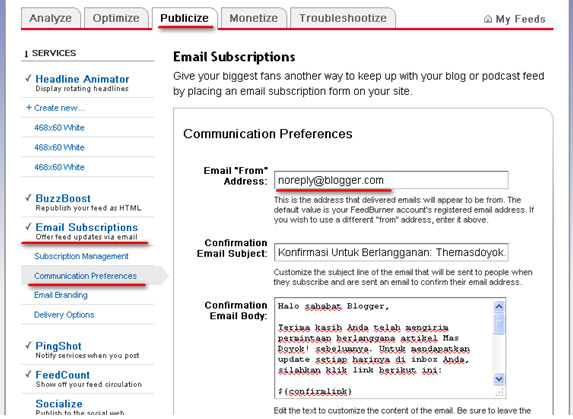
Masih di tempat yang sama (Publicize – Email Subscriptions – Communication Prefences), Anda bisa atur subject (judul) dan isi pesan konfirmasi yang dikirim kepada pelanggan baru Anda.
Pada bagian Confirmation Email Body, silahkan edit sesuai keinginan Anda. Anda bisa tambahkan link-link ke halaman facebook Anda atau link untuk berlangganan blog Anda lewat Google Friend Connect. Yang terpenting adalah untuk tidak menghilangkan link konfirmasi berupa kode ${confirmlink}
Defaultnya adalah:
Hello there,
You recently requested an email subscription to Mas Doyok!. We can't wait to send the updates you want via email, so please click the following link to activate your subscription immediately:
${confirmlink}
(If the link above does not appear clickable or does not open a browser window when you click it, copy it and paste it into your web browser's Location bar.)
Dan bisa Anda ganti misalnya seperti ini:
Halo sahabat Blogger,
Terima kasih Anda telah mengirim permintaan berlanggana artikel Mas Doyok! sebelumnya. Untuk mendapatkan update setiap harinya di inbox Anda, silahkan klik link berikut ini:
${confirmlink}
(Jika link tidak bekerja, silahkan copy dan paste di address bar browser Anda. Semoga berhasil)
Jangan lupa untuk gabung komunitas blogger Mas doyok! dengan klik link berikut
http://www.blogger.com/follow-blog.g?blogID=4099787211392655306
Terima kasih sekali lagi! Sukses selalu dengan artikel-artikel kami esok hari di Inbox Anda.
Pada keadaan standart setiap pembaruan dari blog Anda yang dikirim ke email pelanggan Anda akan memiliki subject/title nama feedburner Anda. Untuk membuatnya lebih menarik, Anda bisa memodifikasi agar yang tampil sebagai subject email adalah judul artikel terbaru Anda
Pada tempat yang hampir sama (Publicize – Email Subscriptions – Email Brandings), silahkan rubah isian pada Email/Subject Title dengan kode ${latestItemTitle}
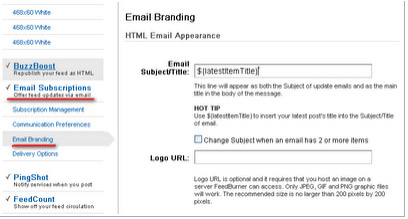
Ini adalah pengaturan waktu kapan pembaruan akan dikirim ke email pelanggan Anda. Bisa menjadi penting karena akan berhubungan dengan jadwal posting Anda.
Misalkan Anda posting artikel Anda pada Hari Senin jam 10 pagi, sedangkan pengiriman email dari feedburner di atur pada jam 07-00 – 09.00, maka artikel Anda pada hari Senin baru akan dikirim pada hari Selasa pada selang waktu yang telah ditentukan. Artikel yang terkirim jadi terkesan terlambat.
Oleh karena itu sangat penting untuk menyesuaikan jadwal pengiriman pembaruan ke email pelanggan Anda dengan jadwal Anda posting setiap hari.
Masih pada tempat yang hampir sama (Publicize – Email Subscriptions Delivery Options) jangan lupa untuk menyesuaikan timezone dan Schedule email delivery

Semoga bermanfaat. Semoga optimasi Anda lewat
Seperti kita tahu feedburner adalah layanan feed tang terdepan dengan berbagai kelebihan dan kemudahannya. Selain itu, feedburner yang akhirnya di akuisisi Google membuktikan bahwa layanan ini tidak sama dengan layanan feed yang lain.
Dalam penggunaan feedburner itu sendiri, sebaiknya Anda memperhatikan beberapa hal di bawah ini, agar lebih aman dan optimal.
Atur Email Pengirim Artikel
Ini adalah langkah penting untuk menjaga email kita dari tindakan jahat. Sudah seharusnya Anda melindungi akun email blogger Anda agar tidak diketahui siapapun. Karena feedburner dan blogger sama-sama layanan Google, sadar atau tidak sadar, mungkin Anda telah aktifkan blogger dan feedburner dalam satu email yang sama. Padahal, email itu akan dicantumkan kepada setiap pelanggan Anda. Jika salah satu pelanggan Anda ada yang nakal dengan email itu, maka akan membahayakan blog Anda.
Langkah mengganti Email pengirim artikel di Feedburner:\
- Login ke Feedburner (http://feedburner.google.com)
- Klik tab Publicize
- Pilih menu Email Subscriptions kemudian submenu Communication Prefences
- Pada Email “From” Address ganti dengan alamat email Anda yang lain, yang bukan email untuk blog Anda.
Promosi Link di Email Konfirmasi
Masih di tempat yang sama (Publicize – Email Subscriptions – Communication Prefences), Anda bisa atur subject (judul) dan isi pesan konfirmasi yang dikirim kepada pelanggan baru Anda.
Pada bagian Confirmation Email Body, silahkan edit sesuai keinginan Anda. Anda bisa tambahkan link-link ke halaman facebook Anda atau link untuk berlangganan blog Anda lewat Google Friend Connect. Yang terpenting adalah untuk tidak menghilangkan link konfirmasi berupa kode ${confirmlink}
Defaultnya adalah:
Hello there,
You recently requested an email subscription to Mas Doyok!. We can't wait to send the updates you want via email, so please click the following link to activate your subscription immediately:
${confirmlink}
(If the link above does not appear clickable or does not open a browser window when you click it, copy it and paste it into your web browser's Location bar.)
Dan bisa Anda ganti misalnya seperti ini:
Halo sahabat Blogger,
Terima kasih Anda telah mengirim permintaan berlanggana artikel Mas Doyok! sebelumnya. Untuk mendapatkan update setiap harinya di inbox Anda, silahkan klik link berikut ini:
${confirmlink}
(Jika link tidak bekerja, silahkan copy dan paste di address bar browser Anda. Semoga berhasil)
Jangan lupa untuk gabung komunitas blogger Mas doyok! dengan klik link berikut
http://www.blogger.com/follow-blog.g?blogID=4099787211392655306
Terima kasih sekali lagi! Sukses selalu dengan artikel-artikel kami esok hari di Inbox Anda.
Email Subject/Title Judul Postingan
Pada keadaan standart setiap pembaruan dari blog Anda yang dikirim ke email pelanggan Anda akan memiliki subject/title nama feedburner Anda. Untuk membuatnya lebih menarik, Anda bisa memodifikasi agar yang tampil sebagai subject email adalah judul artikel terbaru Anda
Pada tempat yang hampir sama (Publicize – Email Subscriptions – Email Brandings), silahkan rubah isian pada Email/Subject Title dengan kode ${latestItemTitle}
Delivery Options
Ini adalah pengaturan waktu kapan pembaruan akan dikirim ke email pelanggan Anda. Bisa menjadi penting karena akan berhubungan dengan jadwal posting Anda.
Misalkan Anda posting artikel Anda pada Hari Senin jam 10 pagi, sedangkan pengiriman email dari feedburner di atur pada jam 07-00 – 09.00, maka artikel Anda pada hari Senin baru akan dikirim pada hari Selasa pada selang waktu yang telah ditentukan. Artikel yang terkirim jadi terkesan terlambat.
Oleh karena itu sangat penting untuk menyesuaikan jadwal pengiriman pembaruan ke email pelanggan Anda dengan jadwal Anda posting setiap hari.
Masih pada tempat yang hampir sama (Publicize – Email Subscriptions Delivery Options) jangan lupa untuk menyesuaikan timezone dan Schedule email delivery
Semoga bermanfaat. Semoga optimasi Anda lewat
Wednesday, September 7, 2011
Modifikasi Recent Posts dengan BuzzBoost dari Feedburner
Saya hanya seorang pemula yang sedang belajar dunia blogspot, disini saya ingin membahas bagaimana cara memodifikasi Recent Posts agar lebih menarik dengan Fitur dari BuzzBoost.
Sebenarnya hal ini sudah banyak yang membahas akan tetapi modifikasi tiap orang pasti berbeda-beda sesuai dengan selera masing-masing, dibawah ini akan saya bahas bagaimana cara mendaftar ke Feedburner sampai menaruh fitur itu di dalam template blogspot kita.
Apa itu RSS! RSS adalah sebuah file berformat XML untuk sindikasi yang telah digunakan (diantaranya dan kebanyakan) situs web berita dan weblog. Teknologi yang dibangun dengan RSS mengijinkan kita untuk berlangganan kepada situs web yang menyediakan umpan (feed) RSS, biasanya situs web yang isinya selalu diganti secara reguler.
Dibawah ini adalah contohnya
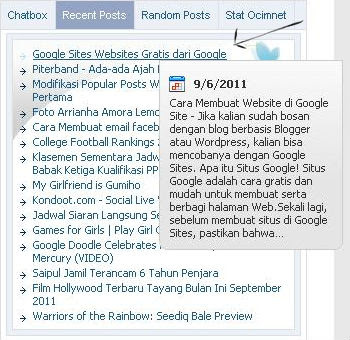
BuzzBoost sendiri adalah salah satu fasilitas yang diberikan feedburner untuk menampilkan RSS Feed sebagai html dengan menaruh code javascript pada blog kita.
Ikuti langkah-langkahnya:
1. Daftar Feedburner, kalau belum silahkan klik disini.
2. Pada Situs FeedBurner cari bagian seperti di bawah ini.

3. Setelah itu cari alamat rss feed dari situs yang akan anda ekstraksi, misalnya http://kolom-tutorial.blogspot.com/feeds/posts/default, lalu tekan tombol Next, seterusnya tekan lagi tombol Next dan seterusnya sampai selesai hingga anda mendapatkan teks seperti ini

4. Pada halaman Publicize, cari Link BuzzBoost, lalu klik. Pada halaman BuzzBoost klik tombol ACTIVE.
Akan muncul halaman yang berisi script seperti dibawah ini
5. Edit script tersebut dan cukup mengambil bagian seperti di bawah ini
6. kemudian modifikasi dengan menambahkan script dibawah ini tepat dibelakang text sigpro
sehingga menjadi seperti dibawah ini
Copy Paste pada Blogspot anda dengan cara Buka Design - Page Element - Add a gadget - Javascript/HTML - Isi Title misalnya 'Recent Posts' Lalu Copy Paste script diatas pada Content
7. Setelah itu buka kembali Design - Edit HTML - Expand Widget Templates,
Jika menggunakan Mozilla FF, buka Edit - Find lalu ketikkan keyword Recent Posts, sehingga akan ketemu dengan script seperti dibawah ini
Abaikan saja jika id anda tidak sama dengan HTML1, title='Recent Posts' adalah title yang anda masukkan sendiri saat membuat widget baru.
Modifikasi script diatas sehingga menjadi seperti di bawah ini
Langkah selanjutnya adalah menambah style sheet css
8. Tetap pada mode Edit HTML, dengan mozilla FF cari Edit - Find, lalu ketikkan kata kunci </head> setelah ketemu bagian tersebut letakkan script dibawah ini tepat diatasnya
9. Lakukan dari awal langkah-langkah diatas untuk mengekstrak RSS Feed situs-situs web atau blog yang anda inginkan.
Untuk melihat demo, silahkan ke halaman utama blog ocimnet, lalu disebelah kanan ada tulisan Recent Posts, klik salah satu link maka akan muncul sebuah deskripsi diatasnya.
Selamat mencoba
Sebenarnya hal ini sudah banyak yang membahas akan tetapi modifikasi tiap orang pasti berbeda-beda sesuai dengan selera masing-masing, dibawah ini akan saya bahas bagaimana cara mendaftar ke Feedburner sampai menaruh fitur itu di dalam template blogspot kita.
Apa itu RSS! RSS adalah sebuah file berformat XML untuk sindikasi yang telah digunakan (diantaranya dan kebanyakan) situs web berita dan weblog. Teknologi yang dibangun dengan RSS mengijinkan kita untuk berlangganan kepada situs web yang menyediakan umpan (feed) RSS, biasanya situs web yang isinya selalu diganti secara reguler.
Dibawah ini adalah contohnya

BuzzBoost sendiri adalah salah satu fasilitas yang diberikan feedburner untuk menampilkan RSS Feed sebagai html dengan menaruh code javascript pada blog kita.
Ikuti langkah-langkahnya:
1. Daftar Feedburner, kalau belum silahkan klik disini.
2. Pada Situs FeedBurner cari bagian seperti di bawah ini.

3. Setelah itu cari alamat rss feed dari situs yang akan anda ekstraksi, misalnya http://kolom-tutorial.blogspot.com/feeds/posts/default, lalu tekan tombol Next, seterusnya tekan lagi tombol Next dan seterusnya sampai selesai hingga anda mendapatkan teks seperti ini

4. Pada halaman Publicize, cari Link BuzzBoost, lalu klik. Pada halaman BuzzBoost klik tombol ACTIVE.
Akan muncul halaman yang berisi script seperti dibawah ini
<script src="http://feeds.feedburner.com/blogspot/blogtutorial?format=sigpro" type="text/javascript" ></script><noscript><p>Subscribe to RSS headline updates from: <a href="http://feeds.feedburner.com/blogspot/blogtutorial"></a><br/>Powered by FeedBurner</p> </noscript>
5. Edit script tersebut dan cukup mengambil bagian seperti di bawah ini
<script src="http://feeds.feedburner.com/blogspot/blogtutorial?format=sigpro" type="text/javascript" ></script>
6. kemudian modifikasi dengan menambahkan script dibawah ini tepat dibelakang text sigpro
&nItems=8&format=openLinks=new
&displayDate=true&displayExcerpts=true&displayTitle=false&excerptLength=50&dateLocation=below
sehingga menjadi seperti dibawah ini
<script src="http://feeds.feedburner.com/blogspot/blogtutorial?format=sigpro&nItems=8&format=openLinks=new
&displayDate=true&displayExcerpts=true&displayTitle=false&excerptLength=50&dateLocation=below" type="text/javascript" ></script>
Copy Paste pada Blogspot anda dengan cara Buka Design - Page Element - Add a gadget - Javascript/HTML - Isi Title misalnya 'Recent Posts' Lalu Copy Paste script diatas pada Content
7. Setelah itu buka kembali Design - Edit HTML - Expand Widget Templates,
Jika menggunakan Mozilla FF, buka Edit - Find lalu ketikkan keyword Recent Posts, sehingga akan ketemu dengan script seperti dibawah ini
<b:widget id='HTML1' locked='false' title='Recent Posts' type='HTML'>
<b:includable id='main'>
<!-- only display title if it's non-empty -->
<b:if cond='data:title != ""'>
<h2 class='title'><data:title/></h2>
</b:if>
<div class='widget-content'>
<data:content/>
</div>
<b:include name='quickedit'/>
</b:includable>
</b:widget>
Abaikan saja jika id anda tidak sama dengan HTML1, title='Recent Posts' adalah title yang anda masukkan sendiri saat membuat widget baru.
Modifikasi script diatas sehingga menjadi seperti di bawah ini
<b:widget id='HTML1' locked='false' title='Recent Posts' type='HTML'>
<b:includable id='main'>
<!-- only display title if it's non-empty -->
<b:if cond='data:title != ""'>
<h2 class='title'><data:title/></h2>
</b:if>
<div class='postnew'><div class='widget-content'>
<data:content/>
</div></div>
<b:include name='quickedit'/>
</b:includable>
</b:widget>
Langkah selanjutnya adalah menambah style sheet css
8. Tetap pada mode Edit HTML, dengan mozilla FF cari Edit - Find, lalu ketikkan kata kunci </head> setelah ketemu bagian tersebut letakkan script dibawah ini tepat diatasnya
<style>
.postnew li a:hover {
display:block;
text-decoration:none;
background:#efefef;
}
.postnew li a:visited {
text-decoration:none;
}
.postnew {
float:left;
width:380px;
}
.postnew ul {
width:90%;
list-style-type:none;
}
.postnew li a {
text-decoration:none;
border-top:1px solid rgb(204,204,204);
line-height:13px;
display:block;
padding:3px 0px 3px 0;
}
.feedburnerFeedBlock div, .date, .feedItemAuthor, .feedTitle, .fbsubscribelink, .creditfooter {
        display:none;
        padding:2px 3px;
        margin-left:126px;
        margin-bottom:12px;
        width:162px
}
.feedburnerFeedBlock  li:hover .date {
        font-size:11px;
        font-weight:bold;
        text-align:left;
        display:block;
        position:absolute;
background:url(https://blogger.googleusercontent.com/img/b/R29vZ2xl/AVvXsEj8JI-35VQpDYJRBGcxUsgeDLJZtwasYzXj5mFHyY_lA71zRaFypXOhCkt3HN-qpJ3UFGAEF5iPzO5iT5QEezFWTNkskFY-mSBiPmAfcphGN98h9UOuycMc5ucePsvIG-VKuNE8c7AZ4vM/s400/tooltips-date.gif) no-repeat scroll 10px 5px; color:#333; padding:6px 35px; margin-right:10px;
        width:114px
}
.feedburnerFeedBlock  li:hover div {
        border-radius:8px 8px;
        -moz-border-radius:0 0 8px 8px;
        -khtml-border-radius:0 0 8px 8px;
        -webkit-border-radius:0 0 8px 8px;
        border-radius:0 0 8px 8px;
        font-size:11px;
        display:block;
        position:absolute;
        border:1px solid #ccc;
        background:#E5E5E5  url(https://blogger.googleusercontent.com/img/b/R29vZ2xl/AVvXsEiwZvRxCKM968zn6L5DgRJOdYMOrzWtdA5Y3PMWsJ47wYwD4nC7WRKz45Hy3oet9VWaRh_CPPXsgc-gOosre_aPW8BWj1Tgd-f5b4fZtdGt_GOwepJsMDXnOR5EpgTr-pYJxQHxd59GJcE/s1600/tooltips-background.png) repeat-x;
        color:#333;
        padding:35px 10px 10px 10px
}
</style>
9. Lakukan dari awal langkah-langkah diatas untuk mengekstrak RSS Feed situs-situs web atau blog yang anda inginkan.
Untuk melihat demo, silahkan ke halaman utama blog ocimnet, lalu disebelah kanan ada tulisan Recent Posts, klik salah satu link maka akan muncul sebuah deskripsi diatasnya.
Selamat mencoba
Subscribe to:
Posts (Atom)