Sunday, March 18, 2012

Cara Setting Menu Permalinks Wordpress

setting permalink
Cara Setting Menu Permalinks Wordpress – Melakukan setting atau pengaturan pada menu permalinks adalah lanjutan dari artikel cara setting menu Privacy, dan ini merupakan pembahasan terakhir dalam serial pengaturan menu Settings pada wordpress.


Apa itu Permalink? Agar sedikit faham, terlebih dahulu saya bahas pengertian dari permalink. Berikut adalah pengertian permalink dikutif dari WikiPedia :

Sebuah permalink, atau permanen link, adalah URL yang menunjuk ke suatu blog atau forum tertentu masuk setelah berlalu dari halaman depan ke arsip. Karena Permalink tetap tidak berubah tanpa batas waktu, itu kurang rentan terhadap link membusuk.
Bahasanya agak sedikit aneh kalau menurut kang Rohman, tapi secara garis besarnya permalink (permanent link) adalah alamat link atau alamat halaman web, contoh :


http://kolom-tutorial.blogspot.com/2012/03/cara-setting-menu-privacy-wordpress.html

http://kolom-tutorial.blogspot.com/2012/03/cara-setting-menu-media-wordpress.html


Menu Permalinks pada wordpress memberikan kemudahan bagi pemilik blog untuk menentukan format atau struktur dari permalink yang mereka sukai. Namun, kemudahan dalam mengubah struktur permalink tersebut justru bisa jadi sangat berbahaya bagi blog anda karena ini adalah hal yang penting, ingatlah selalu akan hal ini :


Mengganti atau mengubah struktur permalink sebaiknya anda lakukan sekali seumur hidup diawal anda membuat blog tersebut, janganlah mengubah struktur permalink jika postingan anda jumlahnya telah banyak dan di index oleh mesin pencari. Mengganti atau mengubah struktur permalink berarti mengubah alamat yang lama ke alamat yang baru, dan apabila alamat yang lama telah ter index mesin pencari, di link oleh web social bookmark, teman blogging atau lainnya, maka alamat tersebut akan menjadi broken link (link rusak), dan broken link sangat tidak disukai oleh mesin pencari apalagi dalam jumlah yang banyak dan efeknya adalah ranking pencarian blog anda akan seketika drop (turun). Oleh karenanya, lakukan setting permalink hanya pada saat anda baru membuat blog atau jumlah posting anda hanya baru sedikit.


Cara Setting Menu Permalinks Wordpress

Berikut adalah langkah-langkah bagaimana cara setting menu permalink pada wordpress

  1. Silahkan login ke area admin blog wordpress anda.

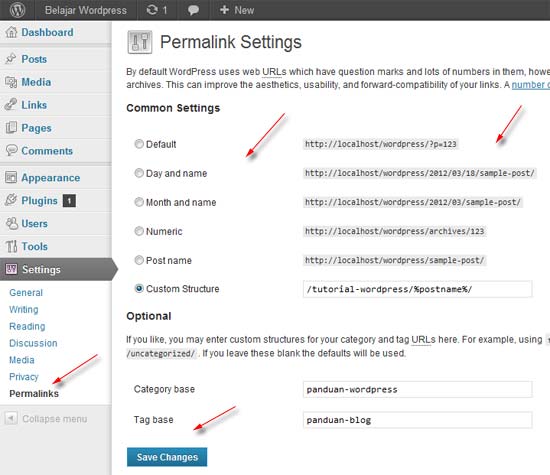
  2. Sorot menu Settings yang ada disebelah kiri bawah layar monitor anda, setelah keluar sub menu, pilih menu Permalinks

  3. Pilihlah struktur permalink yang anda sukai : Default, Day and name, Month and name, Numeric, atau Custom Structure. Anda boleh memilih mana saja, asal jangan gunakan yang Default atau Numeric, karena format tersebut sangat tidak SEO Friendly ( tidak bagus untuk mesin pencari ).

  4. Category base : masukan kata kunci yang di inginkan apabila anda ingin mengubah alamat permalink dari category ke yang lain. Namun jika tidak ingin di ubah, kosongkan saja.

  5. Tag base : masukan kata kunci yang di inginkan apabila anda ingin mengubah alamat permalink dari tag ke yang lain. Namun jika tidak ingin di ubah, kosongkan saja.

  6. Akhiri dengan klik tombol Save Changes.

  7. Selesai. setting permalink

Info Tambahan Seputar Menu permalinks

Common settings

Disini silahkan pilih struktur permalink yang di sukai, namun di sarankan untuk tidak menggunakan struktur Default atau Numeric. Yang bagus adalah struktur permalink yang mengandung Post Name atau Judul Post, ini erat kaitannya dengan Search Engine Optimization (SEO) di masa mendatang


Custom Structure

WordPress memberikan keleluasaan bagi kita dalam menentukan struktur permalink yang di inginkan, ini terwujud dari adanya Custom Structure (Struktur Sendiri). Custom Structure permalink adalah struktur sesuai keinginan penggunanya. Beberapa format struktur yang sering digunakan oleh para blogger :


Judul Post

/%postname%/


custom structure

Hasil output dari struktur diatas adalah :

http://contoh.com/judul-post/
Misal jika blog ini mempunyai judul post Cara Setting Menu Permalinks Wordpress, maka alamat permalinknya adalah :

http://krtutorplus.com/cara-setting-menu-permalinks-wordpress/


Kategori plus Judul Post

/%category%/%postname%/
Hasil output dari struktur diatas adalah :

http://contoh.com/nama-kategori/judul-post/
Misal jika blog ini mempunyai judul post Cara Setting Menu Privacy, dan nama kategorinya adalah panduan wordpress, maka hasilnya adalah :

http://krtutorplus.com/panduan-wordpress/cara-setting-menu-privacy/


Akhiran .html

/%postname%.html
Hasil output dari struktur diatas adalah :

http://contoh.com/judul-post.html
Misal jika blog ini mempunyai judul post Cara Install Wamp Server, maka hasilnya adalah :

http://krtutorplus.com/cara-install-wamp-server.html


Akhiran .php

/%postname%.php
Hasil output dari struktur diatas adalah :

http://contoh.com/judul-post.php
Misal jika blog ini mempunyai judul post Cara Install Xampp, maka hasilnya adalah :

http://krtutorplus.com/cara-install-xampp.php


Kata Kunci plus Judul Post

Apabila anda mempunyai kata kunci target, anda pun bisa memasukkan kedalam permalink agar lebih SEO friendly. Misal kata kunci yang ingin  lebih di SEO kan adalah Download lagu :

/download-lagu/%postname%/
Hasil output dari struktur diatas adalah :

http://contoh.com/download-lagu/judul-post/
Misal jika blog ini mempunyai judul post Alamat Palsu Ayu Ting Ting  maka hasilnya adalah :

http://krtutorplus.com/download-lagu/alamat-palsu-ayu-ting-ting/
Dan masih banyak struktur permalink yang bisa anda ciptakan sendiri.


Category Base

Category base adalah alamat permalink untuk category (kategori). Secara default, alamat permalink untuk kategori adalah

http://contoh.com/category/nama-kategori/
Contoh, apabila blog ini mempunyai nama kategori Panduan WordPress, maka permalink untuk kategorinya adalah

http://krtutorplus.com/category/panduan-wordpress/
Apabila blog anda mempunyai topik khusus, misal tentang resep makanan. Anda dapat memasukkan kata kunci tersebut sebagai category base agar permalinknya lebih SEO. Maka permalink category akan berubah menjadi :

http://contoh.com/resep-makanan/nama-kategori/
Contoh, apabila blog ini mempunyai nama kategori makanan khas sunda, maka permalink untuk kategorinya adalah :

http://krtutorplus.com/resep-makanan/makanan-khas-sunda/


Tag Base

Tag base adalah alamat permalink untuk tag. Secara default, alamat permalink untuk tag adalah :

http://contoh.com/tag/nama-tag/

Contoh, apabila blog ini mempunya tag install xampp, maka permalink untuk tag nya adalah :

http://krtutorplus.com/tag/install-xampp/
Apabila permalink tag ini ingin lebih SEO frienly, maka dapat di ubah dengan kata kunci yang di inginkan, misal : Panduan blog

Maka permalink tag akan berubah menjadi :

http://contoh.com/panduan-blog/nama-tag/
Contoh, apabila blog ini mempunyai nama tag Install Xampp, maka permalink untuk tag nya adalah :

http://krtutorplus.com/panduan-blog/install-xampp/


Sekali lagi anda harus ingat, mengganti permalink sebaiknya hanya di lakukan sekali seumur hidup dan itupun di lakukan diawal membuat blog serta jumlah postingan masih sedikit.


Mudah-mudahan artikel cara setting menu permalinks wordpress bermanfaat bagi anda.

Saturday, March 17, 2012

Cara Setting Menu Privacy Wordpress

Setting Menu Privacy
Cara Setting Menu Privacy Wordpress – Setting menu Media sudah, setting menu yang lain juga sudah. Sekarang lanjut ke setting menu Privacy. Tidak banyak yang harus di atur dalam menu ini karena hanya ada pilihan, namun walau begitu ini sangat vital bila anda iseng salah pilih.


Penting, bila blog anda adalah sebuah blog yang normal, ingin di baca banyak orang, ingin di index oleh mesin pencari, maka jangan mengubah settingan atau pengaturan yang ada.

Cara Setting Menu Privacy

Berikut adalah langkah-langkah cara setting menu privasi pada wordpress :

  1. Silahkan login ke area admin blog wordpress anda.

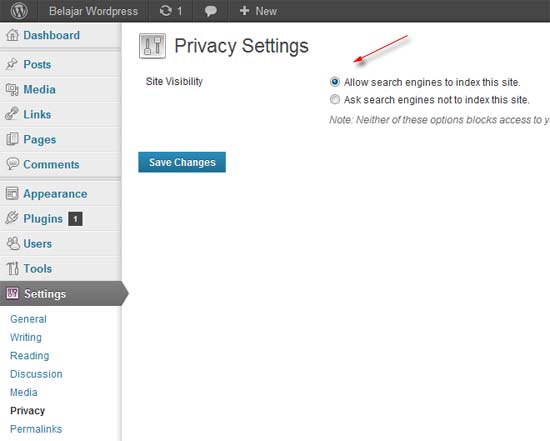
  2. Sorot menu Settings yang ada disebelah kiri bawah layar monitor anda, setelah keluar sub menu, pilih menu Privacy.

  3. Pilih yang anda inginkan dan akhiri dengan klik tombol Save Changes.
    • Allow search engines to index this site : ini artinya membolehkan mesin pencari (Google, Bing, Yahoo, dll ) untuk mengindex isi blog anda. Pilih opsi ini bila blog anda blog yang normal

    • Ask search engines not to index this site : Pilihan ini akan secara otomatis membuat meta tag noindex-nofollow, memasang disallow:* pada file robots.txt sehingga diharapkan mesin pencari tidak mengindex isi blog anda. Pilihan ini dipilih apabila anda ingin membuat sebuah blog yang private. setting privacy


  4. Selesai

Info Tambahan Seputar Menu Privacy

Jangan iseng untuk mencoba-coba, karena ini lumayan penting. Pilihan Ask search engines not to index this site hanya di pilih apabila pada keadaan tertentu saja, katakanlah blog tersebut di buat untuk komunitas pribadi.


Apabila anda terlanjur mencoba untuk memilih pilihan Ask search engines not to index this site, ketika mesin pencari (Google, Bing, Yahoo, dll ) berhenti mengindex isi blog anda, maka ketika anda mencoba pilihan Allow search engines to index this site, mesin pencari tidak akan serta merta melakukan proses indexing, namun perlu waktu mungkin beberapa hari atau minggu, terkadang perlu suntikan backlink agar memberi tahu bahwa blog anda telah boleh di index.


Semoga panduan wordpress tentang cara setting menu privacy wordpress ini terdapat sedikit manfaat untuk anda.

Cara Setting Menu Media Wordpress

setting menu media
Cara Setting Menu Media Wordpress – Makin semangat nih menulis mengenai panduan wordpress. Wordpress memang flatform yang Kang Rohman sukai selain Blogger. Sebelumnya telah ditulis tentang cara setting menu discussion, sekarang berlanjut ke cara setting menu Media.


Sebenarnya tidak terlalu banyak yang harus diatur dalam menu Media, biasanya Kang Rohman membiarkan setting default atau bawaan asli.

Cara Setting Menu Media Wordpress

Berikut adalah langkah-langkah bagaimana cara setting menu media pada wordpress :

  1. Silahkan login ke area admin blog wordpress anda.

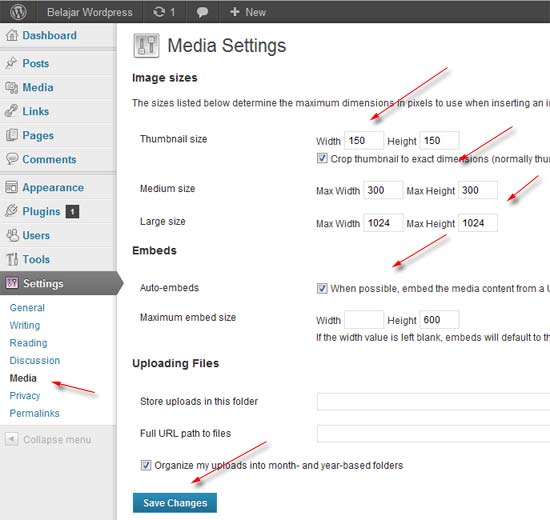
  2. Sorot menu Settings yang ada disebelah kiri bawah layar monitor anda, setelah keluar sub menu, pilih menu Media.

  3. Silahkan isi form yang tersedia atau pilih sesuai dengan keinginan anda dan akhiri dengan klik tombol Save Changes.
    • Thumbnail size : Jika ingin di ubah, silahkan ubah ukuran ( dalam satuan pixel ) untuk menentukan ukuran gambar thumbnail.

    • Medium size : Jika ingin di ubah, silahkan ubah ukuran ( dalam satuan pixel ) untuk menentukan ukuran gambar medium.

    • Large size : Jika ingin di ubah, silahkan ubah ukuran ( dalam satuan pixel ) untuk menentukan ukuran gambar Large.

    • Auto-embeds : silahkan ceklis atau tidak.

    • Maximum embed size : Jika mau di ubah, silahkan ubah nilainya sesuai keinginan.

    • Store uploads in this folder : Jika ingin mengubah folder untuk media upload silahkan di ubah, namun biasanya dibiarkan default saja.

    • Full URL path to files : Biasanya dibiarkan kosong saja.

    • Organize my uploads into month- and year-based folders : Jika upload file ingin diurutkan berdasarkan bulan serta tahun, biarkan terceklis. menu media


  4. Selesai

Info Tambahan Seputar Menu Media

Dari namanya, menu Media tentu pengaruhnya terhadap media penyimpanan file pada wordpress termasuk gambar. Pengaturan Thumbnail size, Medium size, dan Large size, ini akan berpengaruh terhadap ukuran gambar ketika akan di masukkan ke dalam post editor sebelum di publikasikan. Ketika kita akan memasukkan gambar, wordpress akan menyuguhkan opsi yang harus anda pilih yaitu Thumbnail, Media, Large, serta Full Size.


ukuran gambar wordpress


Ukuran tersebut mengacu pada pengaturan size gambar yang ada pada menu media.


Semoga panduan  cara setting menu media wordpress ini bermanfaat bagi anda yang membaca.

Thursday, March 15, 2012

Cara setting menu Discussion Wordpress

setting menu Discussion
Cara setting menu Discussion Wordpress – Melanjutkan seri artikel mengenai panduan wordpress, jika sebelumnya di tulis secara rinci bagaimana cara setting menu reading, maka sekarang berlanjut ke cara setting menu discussion.


Menu discussion adalah menu yang behubungan dengan komentar blog, jadi segala pengaturan pada menu tersebut berimbas pada komentar.

Cara setting menu Discussion

Berikut adalah langkah-langkah bagaimana cara setting menu discussion pada wordpress :

  1. Silahkan login ke area admin blog wordpress anda.

  2. Sorot menu Settings yang ada disebelah kiri bawah layar monitor anda, setelah keluar sub menu, pilih menu Discussion.

  3. Beri tanda ceklist sesuai dengan keinginan anda. Akhiri dengan klik tombol Save Changes.
    • Default article settings : Beri tanda ceklist atau jangan di beri tanda ceklist, sesuai dengan keinginan. Attempt to notify any blogs linked to from the article : pemberitahuan jika ada blog yang membuat link dari dalam artikel. Allow link notifications from other blogs (pingbacks and trackbacks.) : Memperbolehkan blog lain untuk melakukan pingbacks atau trackbacks. Allow people to post comments on new articles : mengijinkan pengunjung blog agar bisa memberi komentar pada setiap artikel baru.

    • Other comment settings : Tinggal beri tanda centang atau tidak. Comment author must fill out name and e-mail : jika dicentang, maka yang memberi komentar wajib mengisi form nama dan email. Users must be registered and logged in to comment : jika di centang, maka hanya pembaca yang terdaftar dan harus login terlebih dahulu yang bisa memberi komentar, umumnya ini tidak di centang. Automatically close comments on articles older than : Jika di centang, maka setiap artikel otomatis ditutup komentarnya pada batas waktu yang di tentukan. Enable threaded (nested) comments : Ini agar ada fasilitas reply komentar, level reply komentar bisa diaatur tingkatannya. Break comments into pages with : Jika komentar sampai ratusan jumlahnya, tentu halaman blog anda jadi kurang nyaman, dengan ini bisa tentukan berapa jumlah komentar yang bisa tampil, untuk sisanya akan ada link.

    • E-mail me whenever : Tinggal beri centang atau tidak. Anyone posts a comment : Jika dicentang, maka setiap ada yang komentar akan dikirimkan pemberitahuan ke email anda (email author). A comment is held for moderation : Jika dicentang, apabila ada komentar yang masuk moderasi maka akan dikirimkan email pemberitahuan.

    • Before a comment appears : Tinggal beri centang atau tidak. An administrator must always approve the comment : Jika dicentang, setiap ada komentar masuk admin harus meng approve secara manual, umumnya ini tidak dicentang karena merepotkan admin blog. Comment author must have a previously approved comment : Jika dicentang, maka komentar pertama dari setiap pengunjung harus diapprove terlebih dahulu oleh admin.

    • Comment Moderation : Pada Hold a comment in the queue if it contains : tulis jumlah link yang di izinkan dalam komentar, jika pengunjung memberi komentar dan memasang link mencapai jumlah yang di izinkan, maka komentar tersebut akan di moderasi terlebih dahulu. Disini, terdapat juga fasilitas untuk filter melalui nama, URL, e-mail, atau IP.

    • Comment Blacklist : masukkan kata-kata yang menurut anda tidak pantas ada dalam kometar, contoh seperti (maaf ) anjing, babi, setan, ngentot dan kata-kata kotor lainnya. Ini demi menjaga agar komentar bersih dari kata-kata yang tidak pantas. Jika ini di lakukan, maka komentar yang mengandung unsur kata yang di blacklist akan terjaring sebagai komentar spam dan tidak akan tampil di blog.

    • Avatar Display : Pilih Show Avatars jika ingin menampilkan avatar atau pilih Don’t show Avatars jika tidak ingin menampilkan avatar.

    • Maximum Rating : Pilih sesuai keinginan.

    • Default Avatar : Pilih avatar yang disukai. menu discussion


Info Tambahan Seputar Menu Discussion

Pada pengaturan menu discussion tidak ada hal yang membahayakan, oleh karenanya janganlah takut untuk mencoba. Namun, pada pilihan Users must be registered and logged in to comment, apabila opsi ini anda ceklist maka yang dapat berkomentar hanyalah anggota dari blog anda dan itupun harus melakukan login terlebih dahulu.


Satu lagi, pada pilihan Allow link notifications from other blogs (pingbacks and trackbacks.), jika anda izinkan sering kali di salah gunakan oleh mereka yang mencari backlink dari blog anda secara otomatis dengan menggunakan plugin khusus.


Semoga artikel  cara setting menu discussion wordpress bermanfaat bagi anda.

Cara Setting menu Reading Wordpress

Setting menu Reading
Cara Setting menu Reading Wordpress – Melanjutkan artikel sebelumnya yaitu cara setting menu writing wordpress, langkah selanjutnya adalah cara setting menu reading wordpress. Dalam menu Reading memang tidak banyak yang harus di atur, namun terkadang ini dibutuhkan dalam keadaan tertentu.

Cara Setting menu Reading Wordpress

Berikut adalah langkah-langkah bagaimana cara setting menu Reading wordpress :

  1. Silahkan login ke area admin blog wordpress anda.

  2. Sorot menu Settings yang ada disebelah kiri bawah layar monitor anda, setelah keluar sub menu, pilih menu Writing.

  3. Silahkan isi form yang tersedia atau pilih sesuai dengan keinginan anda dan akhiri dengan klik tombol Save Changes.
    • Front page displays : Pilih Your latest posts apabila tampilan halaman depan (home page) blog anda adalah diurut dari posting paling akhir/terbaru. Pilih A static page (select below) apabila tampilan halaman depan blog anda adalah dari static pages, tentukan juga pages yang diinginkan.

    • Blog pages show at most : tuliskan jumlah posting yang ingin tampil dihalaman depan.

    • Syndication feeds show the most recent : Tuliskan jumlah untuk pengiriman feed.

    • For each article in a feed, show : ini berlaku untuk feed, jika dipilih Full text maka artikel yang kirimkan melalui feed adalah artikel penuh, namun jika yang dipilih adalah Summary maka feed yang dikirimkan hanyalah ringkasan saja, bukan artikel penuh.

    • Encoding for pages and feeds : Sebaiknya jangan di ubah, biarkan UTF-8 saja. menu reading


Info Tambahan Seputar Menu Reading

Front page displays

Pilihan Your latest post di pilih umumnya apabila blog wordpress anda dibuat untuk dijadikan sebuah blog biasa, bukan toko online, menjual produk ataupun jasa.


Pilihan A static page dipilih umumnya dipergunakan untuk blog wordpress yang tujuannya di jadikan sebagai toko online atau menjual produk sertda jasa. Untuk theme-theme tertentu, terkadang dibuat custom template untuk pages sehingga tampilan halaman depan nanti terlihat persis menyerupai website untuk berjualan.


Blog pages show at most

Menentukan jumlah postingan di halaman depan sekilas tampak sepele, namun ini merupakan hal yang lumayan vital. Dalam menentukan jumlah posting yang akan tampil di halaman depan anda harus konsisten, usahakan agar angka yang anda tulis tidak akan pernah diubah kembali. Jika suatu saat anda mengubah angka tersebut, maka nantinya akan ada banyak broken link ( link rusak), ini terjadi apabila jumlah postingan anda sudah banyak dan melebihi jumlah yang tampil di halaman depan.


Ingat, apabila jumlah posting sudah banyak maka akan muncul link biasanya dinamai dengan Next Post dan Previous Post atau bagi yang menggunakan plugin Page Navi terlihat menjadi angka 1, 2, 3, 4 dst. Setiap page mempunyai link tersendiri, misal :


http://krtutorplus.com/page/2/

http://krtutorplus.com/page/3/

http://krtutorplus.com/page/4/

dst


Dan link-link tersebut umumnya di index oleh google. Jadi, kalau anda mengubah-ngubah jumlah postingan di halaman depan, itu akan mengubah juga komposisi jumlah pages, bisa bertambah atau berkurang. Apabila berkurang, tentu akan di anggap sebuah broken link oleh google, dan apabila anda menggunakan google webmaster tool, disana akan muncul error tentang broken link tersebut.


Perlu anda ketahui, bahwa broken link dalam jumlah yang banyak dapat memperburuk kualiatas blog anda di mata search engine, khususnya google. Oleh karenanya, alangkah baiknya bila anda memikirkan dari awal berapa jumlah post yang akan tampil, dan tidak akan mengubahnya lagi dimasa mendatang.


Mudah-mudahan saja artikel  cara setting menu reading wordpress ini dapat bermanfaat bagi anda yang memang belum mengetahuinya.

Wednesday, March 14, 2012

Cara Setting menu Writing Wordpress

Cara Setting menu Writing Wordpress
Cara Setting menu Writing Wordpress – Bila sebelumnya telah di tulis tentang cara setting menu general wordpress, maka panduan wordpress yang akan di tulis kali ini adalah mengenai cara setting menu writing wordpress.

Cara Setting menu Writing Wordpress

Berikut adalah langkah-langkah bagaimana mengatur menu writing di wordpress :

  1. Silahkan login ke area admin blog wordpress anda.

  2. Sorot menu Settings yang ada disebelah kiri bawah layar monitor anda, setelah keluar sub menu, pilih menu Writing.

  3. Silahkan isi form yang tersedia sesuai dengan keinginan anda dan akhiri dengan klik tombol Save Changes.
    • Size of the post box : Ini adalah untuk mengatur ukuran default tinggi  post editor, semakin besar angkanya maka semakin tinggi tampilan post editor (halaman untuk membuat posting).

    • Formatting : Beri centang jika anda menginginkannya. Convert emoticons like :-) and :-P to graphics on display : apabila anda menuliskan simbol-simbol emoticon akan langsung di convert menjadi bentuk emoticon. WordPress should correct invalidly nested XHTML automatically : agar apabila anda menuliskan format XHTML yang tidak valid, maka secara otomatis akan diperbaiki. Kang Rohman sendiri selalu mencentang kedua pilihan ini.

    • Default Post Category : Pilih kategori utama yang diinginkan. Anda dapat mengubah dari Uncategorized ke category yang lain, namun sebelumnya anda harus membuat terlebih daulu nama kategori pada menu Categories.

    • Default Link Category : pilih default link yang diinginkan. Jika ingin ada pilihan lain, terlebih dahulu anda harus membuat link category.

    • Mail Server, Login Name, Password, Default Mail Category : ini diisi apabila anda ingin bisa posting melalui email, jika tidak biarkan saja jangan diubah.

    • Atom Publishing Protocol, XML-RPC : di centang apabila anda ingin menggunakan software lain untuk memposting artikel, contoh posting menggunakan Windows Live Writer (WLW). setting menu writing


  4. Selesai.


Cukup mudah bukan?


Sedikit tambahan, wordpress mempunyai fitur ping secara otomatis ke layanan ping. Secara default tertera bahwa alamat ping yang di tuju adalah http://rpc.pingomatic.com/, alamat tersebut merupakan layanan ping dari situs pingomatic.com. Apa itu ping service? Ping service adalah layanan untuk mengirimkan data ke berbagai layanan misal search engine google, social network dan lain sebagainya agar layanan-layanan tersebut mengetahui bahwa blog anda melakukan update / postingan baru, sehingga postingan tersebut cepat di index oleh search engine ataupun layanan lainnya.


Ping service jumlahnya banyak, oleh karenanya anda dapat menambahkan ping service lainnya apabila anda mengetahui alamat akan ping service tersebut. Namun begitu, anda harus berhati-hati apabila ingin menambahkan layanan ping service karena apabila terlalu banyak kemungkinan akan terjadi duplikasi pengiriman data sehingga rawan dianggap sebagai tindakan spam dan itu akan berakibat buruk untuk blog anda.


Semoga panduan tentang cara setting menu writing wordpress ini ada sedikit manfaat untuk anda yang membacanya.

Tuesday, March 13, 2012

Cara setting menu General Wordpress

settings wordpress
Cara setting menu General wordpress – Apabila Kang Rohman membuat blog dengan menggunakan wordpress, hal pertama yang dilakukan setelah blog tersebut di buat adalah melakukan pengaturan pada menu Settings, karena ini merupakan hal penting yang akan mempengaruhi blog tersebut.

menu settings wordpress


Di dalam menu Settings terdapat sub menu yaitu menu General, Writing, Reading, Discussion, Media, Privacy, dan Permalinks. Menu-menu tersebutlah yang harus anda atur sedemikian rupa agar sesuai keinginan kita sebagai pemilik blog.


Cara setting menu General Wordpress

Dalam artikel panduan wordpress kali ini, Kang Rohman mencoba untuk menuliskan bagaimana cara setting atau pengaturan pada menu General. Berikut adalah cara setting menu general secara detail:

Silahkan login ke area admin blog wordpress anda.

  1. Sorot menu Settings yang ada disebelah kiri bawa layar monitor anda, setelah keluar sub menu, pilih General.

  2. Silahkan isi form yang tersedia sesuai dengan keinginan anda dan akhiri dengan klik tombol Save Changes.
    • Site Title : Isi dengan judul blog anda. Contoh : Panduan Wordpress Lengkap

    • Tagline : Isi dengan deskripsi blog yang anda inginkan. Contoh : Selangkah lebih mudah membuat blog dengan wordpress

    • WordPress Address (URL) : Secara default akan terisi nama domain wordpress anda tanpa www, misal http://krtutorplus.com, ini artinya blog anda ketika di buka dengan www atau tanpa www akan di redirect ke alamat tanpa www. Apabila anda menginginkan agar blog anda di akses dengan menggunakan www, maka gantilah domain tersebut dengan menggunakan www, contoh : http://kolom-tutorial.blogspot.com

    • Site Address (URL) : Isilah domain yang sama seperti isi WordPress Address (URL).

    • E-mail Address : isi dengan alamat email anda.

    • Membership : berilah tanda centang pada kotak kecil disamping tulisan Anyone can register apabila orang lain bisa mendaftar ke blog anda. Namun, umumnya untuk blog pribadi fitur ini jangan di aktifkan, jadi biarkan jangan di centang saja.

    • New User Default Role : pilih sesuai dengan yang diinginkan, ini hanya pengaruh apabila fitur Anyone can register diaktifkan.

    • Timezone : isi dengan zona waktu yang anda inginkan. Contoh : untuk zona waktu jakarta adalah UTC+7.

    • Date Format : pilih tampilan format tanggal yang anda inginkan.

    • Time Format : pilih tampilan format waktu yang anda inginkan.

    • Week Starts On : pilih hari pertama yang diinginkan. general settings


  3. Pengaturan menu General selesai.

Untuk pengaturan menu yang lainnya akan di publikasikan pada artikel berikutnya.


Mudah-mudahan artikel mengenai cara setting menu General Wordpress dapat bermanfaat bagi anda yang memang mencari informasi ini.